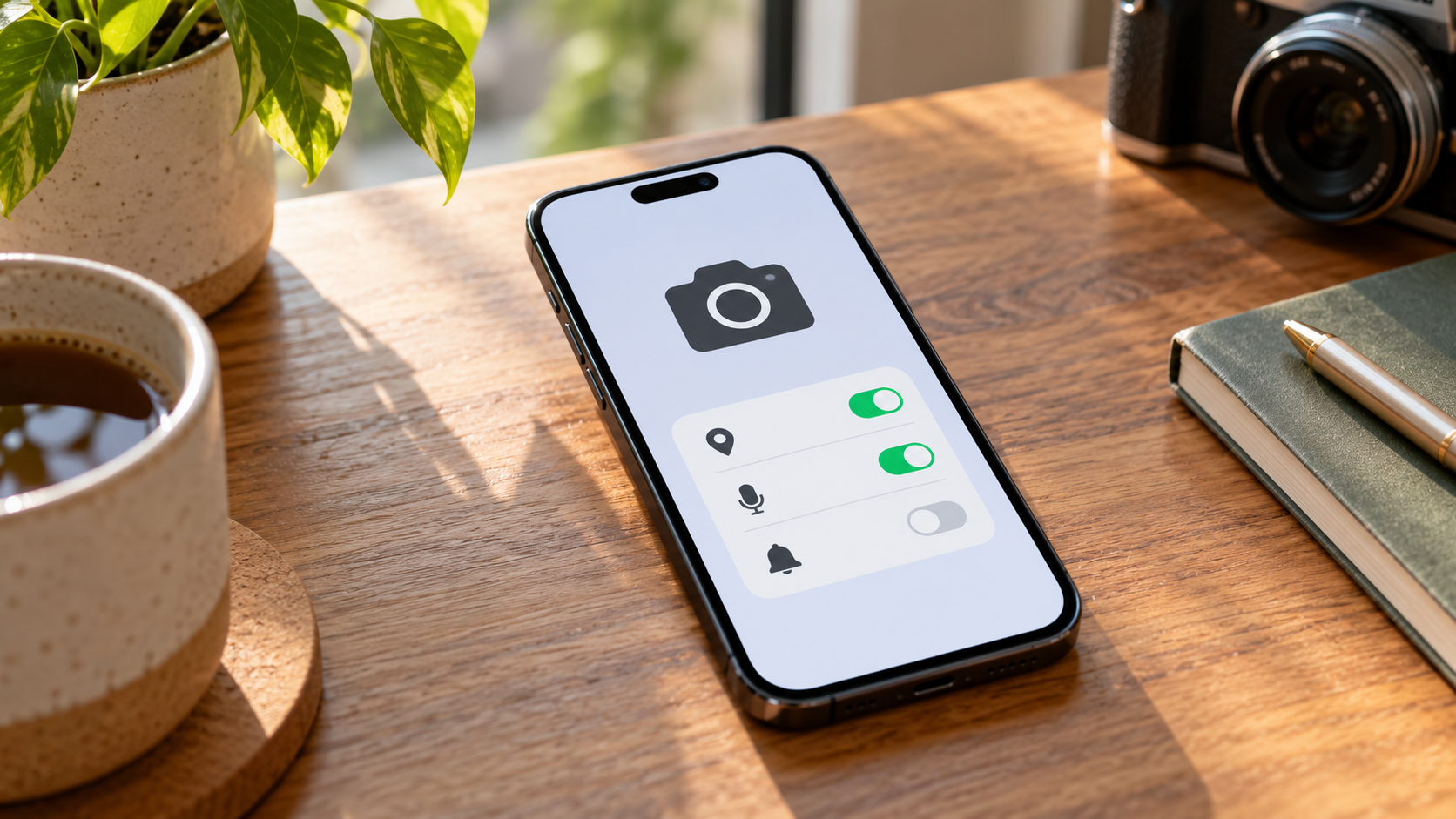
عندما يطلب تطبيق الوصول إلى الكاميرا أو الموقع، قد تضغط الموافقة بسرعة لتكمل ما تفعله. يمكن العودة لاحقاً إلى هذه الاختيارات ومراجعتها بهدوء. السؤال المفيد ليس «هل أسمح بكل شيء؟»، بل «أي وظيفة أستخدمها تحتاج هذا الإذن الآن؟».
ابدأ بتطبيق واحد
في كثير من هواتف أندرويد، تصل إلى الأذونات من الإعدادات ثم التطبيقات، واختيار التطبيق، ثم الأذونات. تختلف المسميات والخيارات حسب الجهاز وإصدار النظام. إذا لم تجد المسار، استخدم البحث داخل الإعدادات عن «الأذونات» أو راجع تعليمات الشركة المصنّعة.
اربط الإذن بمهمة واضحة
استخدام الكاميرا لمسح رمز داخل تطبيق قد يفسر طلب إذن الكاميرا. أما الإذن الذي لا تفهم علاقته بما تفعله، فتوقف عنده واقرأ شرح التطبيق. وجود طلب إذن لا يثبت وحده أن التطبيق ضار، لكن غموض السبب يستحق مراجعة قبل الموافقة.
اختر النطاق المتاح الذي يناسبك
قد يعرض النظام خيارات مثل السماح أثناء الاستخدام أو السؤال في كل مرة، بحسب نوع الإذن وإصدار أندرويد. اقرأ الخيارات الفعلية على جهازك ولا تفترض وجود الخيار نفسه لكل الأذونات. عند مشاركة صورة واحدة، انتبه أيضاً إلى ما إذا كان التطبيق يتيح اختيار صور محددة بدلاً من وصول أوسع.
راجع بحسب نوع الإذن
يمكن إدارة الأذونات بحسب التطبيق أو نوع الإذن في إعدادات الجهاز. هذه الطريقة مفيدة عندما تريد معرفة التطبيقات التي لديها وصول إلى الكاميرا مثلاً. راجع التطبيقات التي لم تعد تستخدمها، ثم جرّب الوظائف المهمة بعد أي تغيير حتى تفهم أثره.
إذا توقفت ميزة عن العمل
لا تمنح كل الأذونات دفعة واحدة. أعد تنفيذ المهمة وحدد الطلب المرتبط بها، ثم قرر إن كنت تريد استخدام هذه الميزة أصلاً. قد تعمل أجزاء أخرى من التطبيق دونها. مراجعة الأذونات خطوة تنظيمية للخصوصية، وليست ضماناً شاملاً لأمان الهاتف أو بديلاً عن تقييم التطبيق ومصدره.
مرجع الخطوات والخيارات: مساعدة Google: تغيير أذونات التطبيقات على هاتف أندرويد.