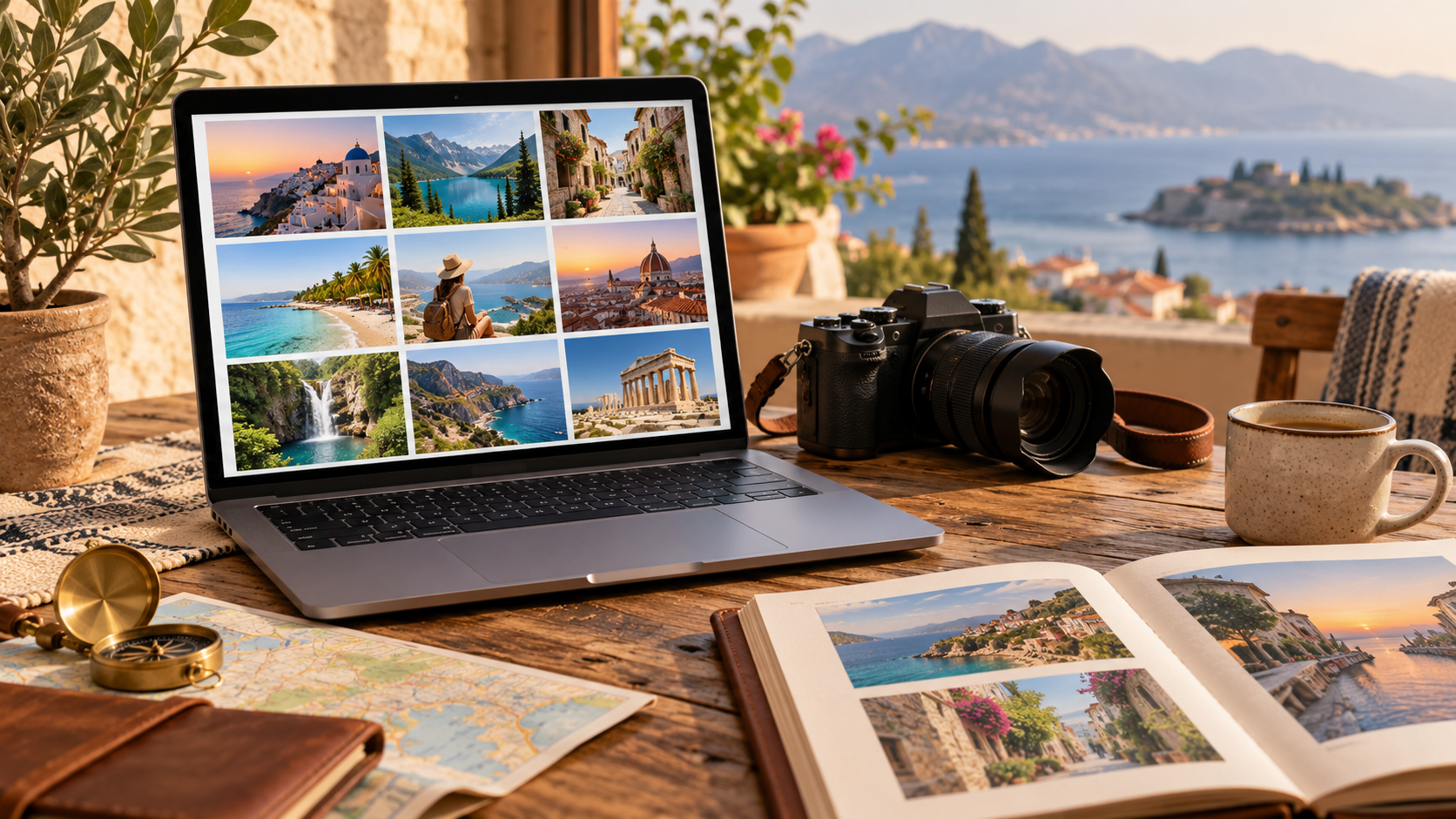
وجود آلاف الصور على الهاتف لا يعني أن ذكرياتك أصبحت سهلة التصفح. عندما تريد صورة من رحلة محددة، قد تجد نفسك تمرّ بلقطات شاشة وفواتير وصور متشابهة. البداية العملية ليست ترتيب كل السنوات دفعة واحدة، بل اختيار مناسبة واحدة وإنشاء ألبوم واضح لها.
اختر نطاقاً صغيراً
ابدأ برحلة أو لقاء أو شهر تحب العودة إليه. حدّد تاريخ البداية والنهاية، واجمع الصور المتعلقة به في ألبوم داخل التطبيق الذي تستخدمه. سمِّ الألبوم باسم يفهمه مستقبلك، مثل «رحلة الجبل — تشرين الأول 2026»، بدلاً من اسم مؤقت لا يصف شيئاً.
اصنع نسخة مختصرة للمشاهدة
إذا التقطت خمس صور للمشهد نفسه، اختر واحدة أو اثنتين تمثلان ما تريد تذكره. لا يلزم حذف الباقي فوراً؛ يمكن أن يكون الألبوم مجموعة منتقاة من مكتبة أكبر. جرّب ترتيباً يبدأ بالمكان، ثم اللحظات والأشخاص، وينتهي بصورة ختامية، كأنك تحكي قصة قصيرة.
افهم الفرق بين الألبوم والمكتبة
في Google Photos، إزالة صورة من ألبوم لا تعني بالضرورة حذفها من مكتبة الصور، وتوضح المساعدة أن الصور المزالة من الألبومات تبقى في المكتبة ما لم تُحذف منها. اقرأ اسم الأمر ورسالة التأكيد قبل الحذف، لأن التطبيقات تختلف، ولأن تنظيم الصور ليس هو نفسه إنشاء نسخة احتياطية.
أضف ما لن تتذكره لاحقاً
قد تكون الصورة واضحة لكن المناسبة غير واضحة. إذا كان التطبيق يسمح بإضافة وصف، اكتب جملة قصيرة عن المكان أو الحدث، وتجنب إدراج بيانات خاصة لا تحتاجها. ويمكن حفظ ملاحظة منفصلة مرتبطة باسم الألبوم إذا لم تتوفر هذه الميزة.
راجع المشاركة قبل إرسال الرابط
أنشئ الألبوم لنفسك أولاً. قبل مشاركته، راجع الوجوه والمعلومات الظاهرة واحصل على موافقة الأشخاص عند الحاجة. تحقق من الجمهور الذي تسمح له إعدادات المشاركة بالوصول، ولا تعتبر وجود الصور داخل ألبوم سبباً كافياً لجعلها عامة.
بعد إكمال المناسبة الأولى، جرّب العثور على ثلاث صور منها. إذا نجحت بسهولة، كرّر النظام مع مناسبة ثانية. الألبوم النافع ليس الأكبر، بل الذي يعيد إليك ذكرى محددة من دون بحث طويل.
مرجع الميزات: مساعدة Google Photos: إنشاء ألبومات الصور وتعديلها.